

Warum sieht eine Seite auf Ihrem Rechner anders aus als im CMS? Weshalb lädt ein Button ewig, obwohl der Code sauber wirkt? Und wieso verschwindet ein Fehler genau dann, wenn Sie ihn jemandem zeigen wollen? Genau in solchen Momenten helfen Developer Tools Browser. Sie stecken direkt in Chrome, Firefox und Safari und funktionieren wie ein Fenster hinter die Kulissen einer Webseite. Statt zu raten, sehen Sie live, welches HTML gerendert wird, welches CSS greift, welches Skript hakt und welcher Request bremst.
Viele Einsteiger, die gerade in die Webentwicklung einsteigen, öffnen die Werkzeuge nur kurz, klicken nervös herum und schließen sie wieder. Das ist verständlich. Die Oberfläche wirkt anfangs wie ein Cockpit. Die gute Nachricht: Für die ersten echten Aha-Momente brauchen Sie nur wenige Bereiche. Wenn Sie Elemente prüfen, Styles testweise ändern, Fehler in der Konsole lesen und Netzwerkanfragen vergleichen können, lösen Sie schon einen großen Teil typischer Webprobleme deutlich schneller.
In diesem Artikel gehen wir Schritt für Schritt durch die wichtigsten browser-entwicklertools, zeigen Unterschiede zwischen den Browsern und übersetzen Fachbegriffe in klare Alltagssprache.
Browser DevTools für Anfänger: Was die Werkzeuge leisten und wie Sie schnell starten
Der Einstieg in Developer Tools Browser muss nicht kompliziert sein. Denken Sie an die Werkzeuge wie an eine Taschenlampe für Webseiten: Sie machen sichtbar, was vorher im Dunkeln lag. Für den Anfang reichen drei Ziele: öffnen, orientieren und gezielt klicken.
DevTools öffnen: die schnellsten Wege in Chrome, Firefox und Safari
Am schnellsten geht es fast immer per Tastenkürzel. Unter Windows und Linux öffnen Sie die devtools oft mit F12 oder Strg, Umschalt und I. Auf dem Mac ist es in vielen Browsern Befehl, Wahl und I. Der zweite einfache Weg: Rechtsklick auf ein Element und dann Untersuchen oder Element untersuchen. So landen Sie direkt an der passenden Stelle im Inspektor im Browser.
In Chrome, Firefox und Safari ist das Grundprinzip ähnlich, auch wenn die Oberflächen leicht anders aussehen. In Safari müssen Sie vorher das Entwickler-Menü aktivieren. Wenn Sie eine kompakte Einführung suchen, sind die MDN Web Docs ein verlässlicher Startpunkt. Ein Klick öffnet die Tür. Verstehen macht den Unterschied.
Welche Tabs Anfänger zuerst brauchen und welche Sie anfangs ignorieren können
Für die ersten Schritte genügen meist vier Tabs. Im Bereich Elemente oder Inspektor sehen Sie HTML, CSS und das Box-Modell. Die Konsole zeigt Fehler, Warnungen und eigene Tests mit JavaScript. Im Netzwerk-Tab erkennen Sie, was geladen wird und wie lange es dauert. Quellen oder Debugger brauchen Sie, sobald JavaScript hakt.
Was dürfen Sie vorerst links liegen lassen? Performance, Speicher, Anwendung und ähnliche Panels sind nützlich, aber nicht der schnellste Einstieg. Wenn Sie noch lernen, wie ein Button seine Farbe bekommt oder warum ein Skript abstürzt, bringen Ihnen die Grundbereiche deutlich mehr. Erst schauen, dann schrauben.
Elemente im Browser untersuchen und CSS live testen
Jetzt wird es praktisch. Die browser devtools sind besonders stark, wenn eine Seite optisch nicht so reagiert, wie sie soll. Sie sehen nicht nur den aktuellen Zustand einer Seite, sondern können auch gefahrlos daran herumprobieren.
HTML-Struktur, Styles und Box-Modell richtig lesen
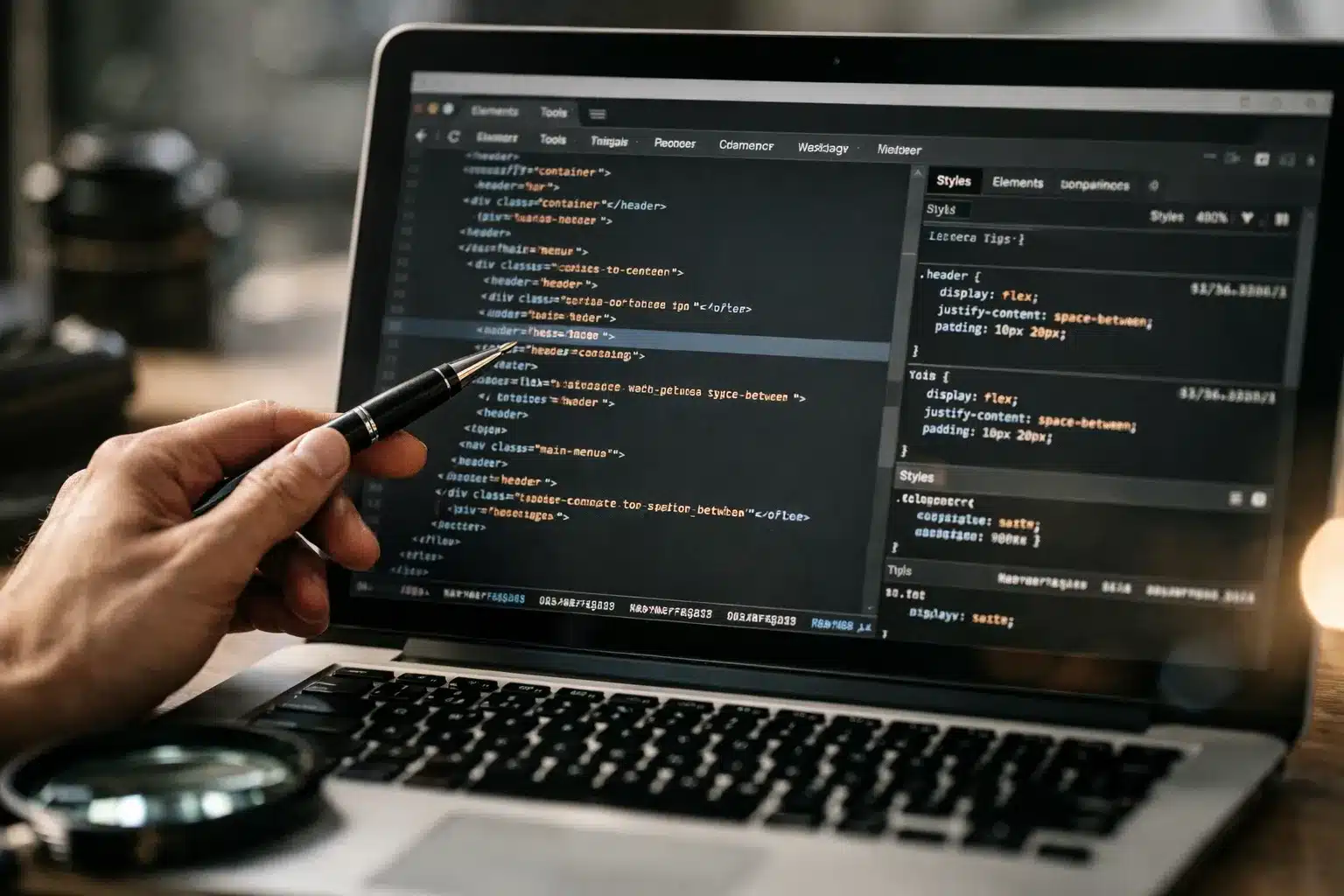
Wenn Sie ein Element auswählen, zeigt der Web Inspektor die HTML-Struktur an. Dort erkennen Sie, ob ein Text wirklich in einem Absatz liegt, ob eine Klasse gesetzt ist oder ob ein Container tiefer verschachtelt wurde als gedacht. Rechts daneben stehen meist die Styles. Durchgestrichene Regeln zeigen, dass eine andere CSS-Angabe gewinnt. Oft ist genau das der Moment, in dem aus Verwirrung Klarheit wird.
Das Box Modell hilft bei Abständen. Sie sehen Inhalt, Padding, Border und Margin als Schichten. Ein typisches Beispiel: Ein Button klebt scheinbar am Rand, obwohl Sie Padding gesetzt haben. Im Box Modell merken Sie dann schnell, dass nicht das Padding fehlt, sondern eine äußere Margin auf dem Elternelement drückt. Kleine Ursache, große Wirkung.
Änderungen sicher ausprobieren, ohne den Quellcode sofort anzufassen
Der große Vorteil der browser-entwicklerwerkzeuge ist die Freiheit zum Testen. Sie können Farben ändern, Klassen ergänzen oder ganze HTML-Teile vorübergehend umschreiben, ohne die Datei auf dem Server zu berühren. Nach einem Neuladen ist alles wieder wie vorher. Das nimmt Druck raus und macht das Experimentieren viel leichter.
Gerade im Team spart das Zeit. Bevor Sie ein Ticket schreiben wie Abstand links wirkt komisch, testen Sie zwei mögliche Werte direkt im Browser Inspektor. So gehen Sie schon mit einem konkreten Vorschlag in den Code. Wer häufiger Layouts abstimmt, kann sich zusätzlich lokale Overrides ansehen. Für den ersten Alltag reicht aber eine einfache Erkenntnis: Live-Änderungen sind ein Notizzettel, kein Risiko.
JavaScript-Fehler mit DevTools debuggen: Konsole, Quellen und Breakpoints
Sobald eine Interaktion plötzlich nichts mehr tut, wird Developer Tools Browser zur Lupe für JavaScript. Statt nur zu sehen, dass etwas kaputt ist, können Sie Schritt für Schritt verfolgen, wo der Ablauf kippt. Genau das macht aus Bauchgefühl eine saubere Fehlersuche.
Fehlermeldungen, Warnungen und Stacktraces verständlich auswerten
In der Entwicklerkonsole landen Fehler und Warnungen. Wichtig ist zuerst die oberste Meldung, nicht die Panik. Wenn dort etwa steht, dass eine Variable nicht definiert ist, schauen Sie auf Datei und Zeilennummer. Der Stacktrace zeigt, aus welcher Funktion der Fehler kam und welche Aufrufe davor lagen. So arbeiten Sie sich rückwärts zur Ursache vor.
Auch Warnungen sind wertvoll. Sie bedeuten nicht immer einen Absturz, weisen aber oft auf unsaubere Stellen hin, etwa veraltete Methoden oder fehlerhafte Ressourcen. Wenn auf einer Formularseite ein Klick nichts absendet, lohnt sich ein Blick in die Konsole fast immer. In vielen Fällen sehen Sie dort in Sekunden, wonach Sie sonst zehn Minuten im Code suchen würden. Klar schlägt laut.
Mit Breakpoints, Schritt-für-Schritt-Debugging und Watch-Ausdrücken arbeiten
Im Bereich Quellen oder Debugger setzen Sie Breakpoints direkt an eine Codezeile. Wenn Sie dabei auf gebündelte Dateien stoßen, helfen moderne Build-Prozesse im Web, die Struktur besser einzuordnen. Sobald der Ablauf dort ankommt, hält das Skript an. Dann können Sie Zeile für Zeile weitergehen, Werte prüfen und beobachten, wie sich Variablen verändern. Besonders hilfreich sind Watch Ausdrücke. Damit lassen Sie sich wichtige Werte dauerhaft anzeigen, ohne ständig neue Konsolenbefehle eingeben zu müssen.
Ein kleines Praxisbeispiel: Ein Formular wurde doppelt abgesendet. Im Code sah zunächst alles sauber aus. Erst mit einem Breakpoint am Submit Handler fiel auf, dass ein zweiter Event Listener über ein Plugin nachgeladen wurde. Ohne Debugging wäre das leicht übersehen worden. Mit zwei Haltepunkten war die Ursache in wenigen Minuten sichtbar.
Netzwerkanfragen in den DevTools analysieren: Requests, Ladezeiten und typische Fehlerbilder
Wenn Seiten langsam laden oder Daten fehlen, liegt die Wahrheit oft im Netzwerk-Tab. Developer Tools Browser zeigt dort nicht nur, ob etwas geladen wurde, sondern auch wann, wie lange und mit welchem Ergebnis. Das ist im Grunde ein Lieferschein für jede Ressource einer Seite.
Header, Statuscodes, Wasserfall und Initiator verstehen
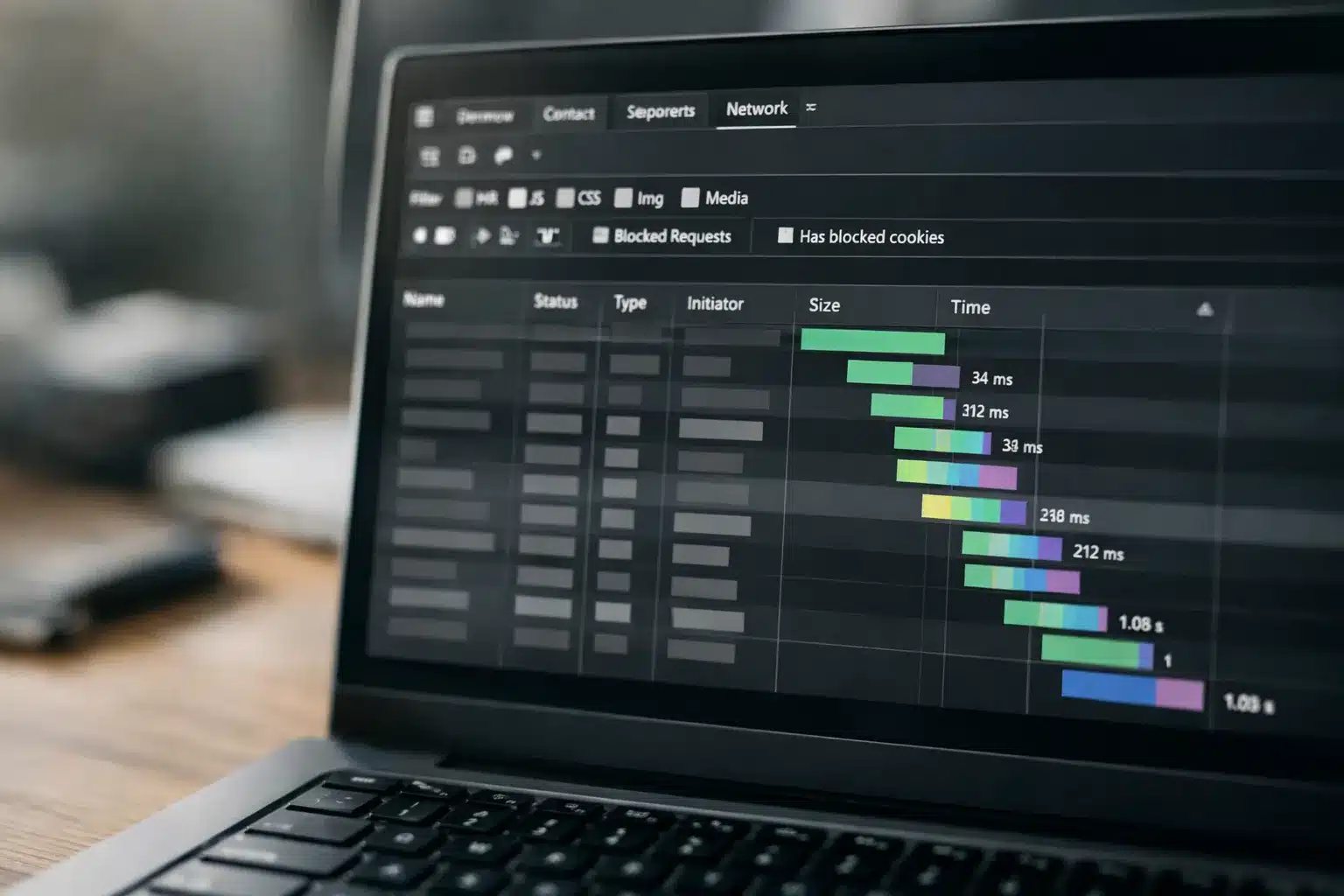
Jede Anfrage hat eine Adresse, Header, eine Antwort und einen Statuscode. 200 bedeutet meist erfolgreich, 301 oder 302 verweisen weiter, 404 fehlt und 500 deutet auf ein Serverproblem hin. Besonders aufschlussreich wird es in der Wasserfallansicht. Dort sehen Sie, welche Datei früh startet, welche wartet und welche alles aufhält. Der Initiator verrät außerdem, welches Skript oder Dokument die Anfrage ausgelöst hat.
Das hilft enorm bei der Einordnung. Wenn eine Schrift erst sehr spät geladen wird, sehen Sie im Wasserfall, ob sie von einer blockierenden CSS-Datei abhängt. Wenn ein Bild überraschend groß ist, erkennen Sie das an Größe und Dauer sofort. Für Grundlagen zu Ladezeiten und Messwerten bietet web.dev einen guten Rahmen.
404, CORS, Caching und langsame APIs gezielt eingrenzen
Typische Fehlerbilder wiederholen sich. Ein 404 zeigt oft falsche Pfade oder Dateinamen. CORS-Probleme entstehen, wenn ein Server den Zugriff aus einer anderen Herkunft nicht erlaubt. Caching ist tückisch, weil eine Seite lokal noch gut aussieht, während andere Nutzer schon eine neue Datei laden. Und langsame APIs verraten sich durch lange Wartezeiten, obwohl die eigentliche Übertragung klein ist.
Ein reales Beispiel aus einem kleinen Shop zeigt den Nutzen deutlich. Die Produktseite lag bei einer größten sichtbaren Ladephase von 4,8 Sekunden. Im Netzwerk Tab fiel auf, dass ein Empfehlungsdienst erst nach 1,9 Sekunden antwortete und ein Bannerbild mit 1,8 MB geladen wurde. Nach Bildkomprimierung und einem späteren Laden des Dienstes sank der Wert auf 2,6 Sekunden. Das ist kein Zauber. Das ist Messung.
| Fehlerbild | Woran Sie es im Netzwerk Tab erkennen | Typische Ursache |
|---|---|---|
| 404 | roter Eintrag, Status 404 | falscher Pfad, umbenannte Datei |
| CORS | Anfrage vorhanden, Antwort blockiert | fehlende Serverfreigabe |
| Langsame API | lange Wartephase vor dem Download | Server braucht zu lange |
| Cache Problem | Datei wird unerwartet aus dem Speicher geladen oder gar nicht neu angefragt | alter Stand im Browser oder Proxy |
Chrome, Firefox und Safari im Alltag: Safari Web-Inspektor aktivieren und die richtigen Panels wählen
Im Alltag müssen Sie nicht jeden Browser gleich bedienen, aber die Grundlogik bleibt stabil. Developer Tools Browser fühlt sich in allen drei Kandidaten vertraut an, nur Wege und Bezeichnungen unterscheiden sich etwas. Wer das einmal verstanden hat, verliert beim Wechsel nicht den Faden.
Bevor Sie in Safari suchen, müssen Sie den Web Inspektor aktivieren. Das geht schnell:
- Öffnen Sie Safari, gehen Sie in die Einstellungen, dann zu Erweitert und aktivieren Sie Entwickler Menü in der Menüleiste anzeigen.
- Danach finden Sie oben den Punkt Entwickeln und darin den Web Inspektor.
- Auf dem Mac öffnet oft auch das Tastenkürzel Wahl, Befehl und I den Inspektor direkt.
Chrome DevTools nutzen: die wichtigsten Panels für HTML-, CSS- und JavaScript-Debugging
Bei Chrome sind Elemente, Konsole, Quellen und Netzwerk für die meisten Aufgaben die erste Wahl. Die Oberfläche ist aufgeräumt und gerade beim Debugging von JavaScript sehr angenehm, weil Breakpoints, Scope und Watch-Werte klar angeordnet sind. Für Frontend-Teams ist auch die Gerätesimulation praktisch, wenn Layouts auf mobilen Größen getestet werden sollen.
Ein weiterer Pluspunkt ist die Dokumentation. Viele Fragen zu Rendering, Performance und Audits lassen sich direkt über die offiziellen Hinweise nachvollziehen. Wenn Sie oft moderne Webapps prüfen, greifen viele zuerst zu Chrome, weil neue Funktionen dort meist früh auftauchen. Schnell sichtbar, schnell testbar.
Firefox Entwicklerwerkzeuge Anleitung: Stärken, Eigenheiten und typische Einsatzfälle
Die Werkzeuge in Firefox sind besonders angenehm, wenn Sie CSS sauber analysieren möchten. Der Inspektor zeigt Regeln sehr verständlich, und manche Darstellungen für Grid und Layout sind für Designer und Frontend-Einsteiger leichter lesbar. Auch das JavaScript-Debugging ist stark, wirkt an einigen Stellen aber anders organisiert als in Chrome.
Im Alltag lohnt Firefox oft als zweite Meinung. Wenn ein Stil in einem Browser seltsam reagiert, erkennen Sie im anderen schneller, ob es am Code oder an der Browserdarstellung liegt. Safari wiederum ist wichtig, sobald Sie Apple-Geräte oder spezielle WebKit-Eigenheiten prüfen müssen. Besonders bei iPhone-bezogenen Darstellungen führt daran kaum ein Weg vorbei.
| Aufgabe | Chrome | Firefox | Safari |
|---|---|---|---|
| HTML und CSS prüfen | Elemente Panel, sehr verbreitet | Inspektor mit starken Layout Hilfen | Web Inspektor, gut für WebKit |
| JavaScript debuggen | starke Quellen Ansicht | guter Debugger, klare Konsole | solide Basis, besonders für Safari Fälle |
| Netzwerk analysieren | detailreich und schnell | übersichtlich | nützlich für Apple Umfeld |
| Mobile Besonderheiten | gute Gerätesimulation | ordentlich, aber anders gewichtet | wichtig für echte Safari Prüfungen |
FAQ und Fazit zu Developer Tools Browser
Zum Schluss bleiben meist dieselben Fragen. Das ist ein gutes Zeichen, denn wiederkehrende Fragen bedeuten, dass Sie schon praktisch arbeiten. Genau dann werden aus einzelnen Klicks echte Routinen und aus Zufall klare Diagnosen.
Wie öffne ich DevTools, welche Tastenkürzel sollte ich mir merken und warum sehe ich in Safari den Web-Inspektor nicht?
Merken Sie sich zuerst F12 sowie Strg, Umschalt und I unter Windows und Linux. Auf dem Mac ist es meist Befehl, Wahl und I. Wenn das nicht klappt, hilft fast immer der Rechtsklick auf ein Element. Von dort kommen Sie direkt zum Browser Inspektor oder zur Entwicklerkonsole.
Wenn Safari den Web Inspektor nicht zeigt, liegt es fast nie an einem Fehler, sondern an der Voreinstellung. Das Entwickler-Menü ist standardmäßig verborgen. Aktivieren Sie es in den Safari-Einstellungen unter Erweitert. Danach erscheint der Zugang in der Menüleiste. Einmal eingeschaltet, bleibt er in der Regel verfügbar.
Warum verschwinden Änderungen nach dem Reload, wann helfen Breakpoints und wie finde ich langsame Requests schneller?
Live-Änderungen an HTML und CSS passieren zunächst nur im aktuellen Browserzustand. Sie sind ideal zum Testen, aber nicht dauerhaft gespeichert. Deshalb verschwinden sie nach dem Neuladen. Das ist gewollt. So können Sie mutig experimentieren und später nur die Version übernehmen, die wirklich funktioniert.
Breakpoints helfen immer dann, wenn ein Skript zwar startet, aber unterwegs falsch abbiegt. Sie sind weniger nützlich bei reinen Ladefehlern, dafür stark bei Klicks, Formularen, Zuständen und unerwarteten Werten. Langsame Requests finden Sie am schnellsten, wenn Sie im Netzwerk Tab nach Dauer sortieren, große Dateien filtern und auf die Wartezeit vor dem Download achten. Für die systematischere Analyse helfen später auch spezielle Performance-Werkzeuge. Genau darin liegt das Fazit: Mit etwas Übung werden die browser devtools vom einschüchternden Cockpit zum verlässlichen Werkzeugkasten.

Hey, ich bin Karwl und das ist mein Blog. Ich liebe alles zu den Themen 🌱 Garten & Pflanzen, 🤖 KI & Tech, 🌐 Web & Coding und würde mich freuen, wenn du hier öfters mal vorbei schaust.