
Wie viel Zeit vergeht zwischen „Aufnahme beendet“ und „Video veröffentlicht“? Und wie oft schiebst du Projekte, weil Rohmaterial, Untertitel, Musik und B‑Roll wie ein Puzzle ohne Deckel wirken? Wenn du nickst, bist du nicht allein. Schnitt war lange ein Marathon: sichten, markieren, schneiden, rendern, hochladen. Heute beschleunigen smarte Tools den Prozess – von Szenen‑Detektion bis Auto‑Untertiteln in Deutsch. Die spannende Frage ist: Wo bringt dir KI echten Mehrwert, und wo braucht es weiterhin dein Auge und dein Gefühl?
Stell dir vor, Interviews werden automatisch segmentiert, Füllwörter fallen weg, Cuts landen auf dem Beat – und Untertitel entstehen nebenbei. Klingt gut. Aber wie stellst du sicher, dass Tonalität, Markenlook und Storyline nicht verloren gehen? Genau da setzen wir an. In diesem Guide zeige ich dir, wo du mit AI Video Editing wirklich Zeit sparst, welche Free‑Tier‑Tools 2025 überzeugen – und wie du Qualität und Kontrolle behältst. Kein Hype, sondern greifbare Abläufe, praxiserprobte Einstellungen und klare Empfehlungen.
AI Video Editing: Grundlagen, Nutzen und Grenzen
KI im Schnitt heißt nicht, dass Algorithmen „magisch“ die perfekte Version deines Clips finden. Es bedeutet, dass wiederkehrende, mühsame Schritte automatisiert werden: Transkription, Szenenerkennung, Takt‑Analyse, Lautstärke‑Normalisierung, Layout‑Anpassungen. Gut eingesetzt, wird aus Rohmaterial schnell ein Social‑ready‑Video – und du investierst deine Kreativität dort, wo sie den Unterschied macht.
Begriffe & Workflow: Von Rohmaterial zu Social‑Ready
Ein typischer smarter Workflow: Du importierst Rohmaterial; das System analysiert Ton und Bild, erzeugt ein Transkript, erkennt Sprecher, Pausen und Themenwechsel. Daraufhin schlägt der ki‑basierte Videoeditor Schnitte vor, markiert Highlights, setzt Jump Cuts bei Sprechpausen und positioniert Auto‑Untertitel. Layout‑Templates sorgen dafür, dass Titel, Bauchbinden und Markenfarben konsistent erscheinen – egal ob 16:9, 9:16 oder 1:1.
Der Nutzen: Erstens Tempo – du eliminierst manuelle Schritte wie das Suchen von Versprechern. Zweitens Konsistenz – Templates und Regeln halten deine Marke zusammen. Drittens Zugang – auch kleine Teams liefern Content auf Pro‑Niveau.
Grenzen gibt’s trotzdem: Automatisches Videobearbeiten versteht nicht jede Nuance. Ironie, Atmo‑Pausen oder bewusst gesetzte „Ähs“ für Authentizität werden mitunter fälschlich entfernt. Stiltransfer wirkt in manchen Szenen großartig und in anderen künstlich. Und: Rechte an Musik, Stimmen und Stock‑Material bleiben dein Job.
Ein Mini‑Case: Eine HR‑Abteilung produziert monatlich drei 30‑Minuten‑Interviews. Früher dauerte der Endschnitt pro Video 6–8 Stunden. Mit Transkript‑Schnitt, Auto‑Cuts und Vorlagen fiel die Zeit auf rund 2,5 Stunden – inklusive Qualitätskontrolle. Die gewonnene Zeit floss in bessere Fragen, prägnante Thumbnails und aktives Community‑Management. Effizienz ist kein Selbstzweck; sie schafft Raum für Qualität.
Die 5 besten AI Video Editing Tools mit Free-Tier (2025)
Die Auswahl ist groß, aber nicht jedes Tool passt zu deinen Anforderungen. Bevor du loslegst, kläre: Brauchst du Auto‑Schnitt für Talking‑Heads, präzise deutsche Untertitel, generative B‑Roll oder Voiceover‑Funktionen? Wie wichtig sind Kollaboration, Markenvorlagen und Export‑Limits? Und wie sensibel sind deine Daten?
Auswahlkriterien: Automatisches Schneiden, Untertitel (de), Effekte, Voiceover
Praktisch bewährt haben sich klare Kriterien: Erkennt das Tool Szenen und Pausen zuverlässig? Unterstützt es Deutsch mit sauberer Zeichensetzung? Gibt es smarte Effekte wie Hintergrundentfernung, Rauschminderung oder generative Overlays? Wie restriktiv ist das Free‑Tier (Wasserzeichen, Export‑Limit, Auflösung)? Und: Lässt sich der Workflow in dein Setup integrieren (Cloud vs. Desktop, Team‑Freigaben, Marken‑Assets)?
Kurzfazit je Tool: Stärken, Limits im Free-Tier und idealer Use Case
Die folgende Übersicht fasst die wichtigsten Punkte zusammen – nimm sie als Startpunkt für Tests mit deinem eigenen Material.
| Tool | Free‑Tier | Stärken | Limits (Free) | Ideal |
|---|---|---|---|---|
| CapCut (Web/Desktop) | Kostenlos | Auto‑Untertitel (de), Beat‑Sync, Templates, Social‑Exports | Teilweise Wasserzeichen bei bestimmten Effekten | Social Shorts, Creator‑Clips |
| VEED.IO | Free mit Wasserzeichen | Deutsche Untertitel, Übersetzungen, einfache Effekte | Wasserzeichen, Export‑Länge limitiert | Erklärvideos, schnelle Edits |
| Descript | Free begrenzt | Transkript‑Schnitt, Füllwort‑Entfernung, Basis‑Overdub | Stunden/Monat limitiert, Branding | Podcasts mit Video, Tutorials |
| Clipchamp | Kostenlos | Basis‑Schnitt, Auto‑Captions, einfache Brand‑Kits | Manche Pro‑Funktionen gesperrt | In‑House Social, Team‑Basics |
| Runway | Free mit Credits | Smart Cleanup, Green Screen, Generatives B‑Roll | Credits/Exports limitiert | Visuelle Effekte, Konzept‑Tests |
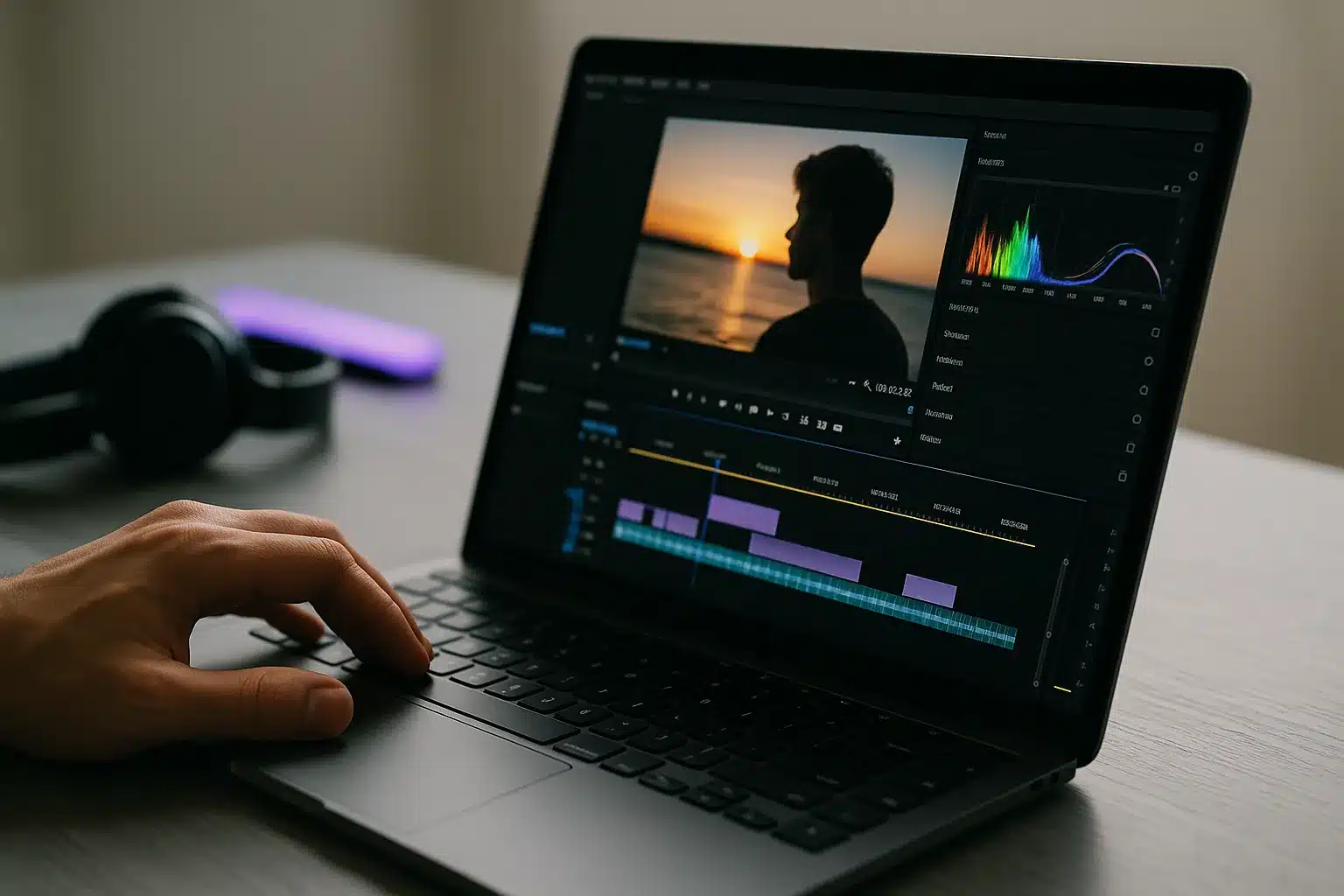
Zur Orientierung hier ein visueller Eindruck des Workflows mit smartem Videoschnitt:

Praxis‑Tipp: Teste 2–3 Tools parallel mit demselben Rohmaterial. Du spürst sofort, welches Timing, welche Untertitel‑Qualität und welche UI dir liegen. Und behalte Datenschutz und Kollaboration im Blick – besonders im Team.
Automatisches Video schneiden mit KI: Tempo, Qualität und Kontrolle
Automatisches Schneiden spart dir Suchen‑und‑Markieren‑Zeit. Der große Hebel liegt aber in den richtigen Parametern. Wenn Silence‑Threshold, Beat‑Detection und Mindestcliplänge sauber sitzen, wirken Cuts natürlich – nicht hektisch. Lass die Maschine vorarbeiten, kuratiere danach wie eine Regisseurin oder ein Regisseur.
KI‑Videobearbeitung automatisch schneiden: Methoden, Tools und Einstellungen
Drei Kernmethoden dominieren: (1) Pausen‑ und Atemerkennung für Jump Cuts in Talking‑Head‑Clips. (2) Szenen‑ und Bewegungsdetektion für Interview‑ und B‑Roll‑Wechsel. (3) Takt‑Analyse, um Schnitte auf Musik zu legen. In Descript funktioniert der Erstschnitt direkt aus dem Transkript („Delete word gaps > 300 ms“), CapCut bietet Auto‑Cut und Beat‑Sync, und in DaVinci lassen sich Cut‑Detection und Stabilisierung kombinieren. Achte auf Mindestcliplänge (z. B. >1,2 s), sonst flackert der Rhythmus.
Nützlich sind außerdem Auto‑Reframe für verschiedene Seitenverhältnisse und Speaker‑Erkennung, um Multi‑Gast‑Podcasts in Kapitel zu segmentieren. Für Short‑Reels gilt: Längere Pausen glätten, Füllwörter selektiv entfernen und nur leichte Zoom‑Ins setzen – sonst wirkt es „zitterig“.
„Automate the boring, keep the creative.“ – Eine Postproduktionsleiterin brachte es so auf den Punkt und reduzierte die Edit‑Zeit pro 45‑Minuten‑Webinar von 7 auf 3 Stunden.
Qualität sichern: Prompting, Beat- und Szenen-Detektion, manuelle Feinkorrektur
Gib der KI Kontext: Zielplattform, gewünschtes Tempo, Tonalität („sachlich, direkt“), ob Pausen stilistisch gewollt sind. Prüfe die erste Auto‑Version grob, bevor du ins Detail gehst. Passe Beat‑Grid und Schnittmarker an Stellen an, wo Betonungen liegen – nicht nur auf exakte Takte. Nutze ml‑gestützten Videoschnitt für Vorschläge, aber setze bewusste Ruhepunkte, besonders in erklärenden Passagen.
Ein Beispiel aus der Praxis: Ein SaaS‑Team produziert monatlich ein 30‑Minuten‑Update. Mit automatischem Schnitt, Silence‑Removal und Standard‑Bauchbinden entstehen daraus fünf 60‑Sekunden‑Shorts plus ein 5‑Minuten‑Highlight. Ergebnis: dreifach schneller, 40% höhere Watchtime auf Shorts. In solchen Fällen ist AI Video Editing der Temposteller – die Story definierst weiterhin du.
Untertitel & Voiceover mit KI: Deutsch-Genauigkeit, Sync und Klang
Gute Untertitel sind mehr als Text: Sie sind Timing, Lesbarkeit und Kontext. Deutsch verlangt korrekte Groß‑/Kleinschreibung, Umlaute und Interpunktion. Und bei Voiceovers zählt, dass Stimme, Sprechtempo und Pausen zu deinem Inhalt passen – nicht jede KI‑Stimme trägt jedes Thema.
KI Untertitel-Generator für Videos deutsch: Formate, Korrektur, Barrierefreiheit
Für Auto‑Untertitel liefern viele Tools solide Ergebnisse, doch Korrektur bleibt wichtig. Plane 5–10 Minuten fürs Lektorieren pro Videominute ein. Exportiere in SRT oder WebVTT, damit Plattformen wie YouTube das Timing übernehmen können. Beachte Barrierefreiheit: Kontraste, Zeilenlänge (max. ~42 Zeichen), 1–2 Zeilen pro Subtitle. Wer tiefer einsteigen will, findet bei der YouTube Creator Academy klare Best Practices; für hochwertige Transkripte ist OpenAI Whisper als Referenzprojekt bekannt.
- Prüfe Eigennamen und Fachbegriffe; lege ein Glossar pro Kanal an.
- Halte Lesetempo niedrig: 140–180 WPM, je nach Zielgruppe.
- Nutze Stilregeln: Gedankenstriche, Punkt statt drei Kommas.
- Denke an Sound‑Hinweise: [Musik], (Lachen), [Applaus], wenn relevant.
- Teste Export: SRT in Player laden und Timing live prüfen.

KI-Voiceover für Videos erstellen: Stimmwahl, Klonen, Rechte & Lokalisierung
Wähle Stimmen nach Inhalt: Tech‑Tutorials profitieren von klaren, präzisen Stimmen; Storytelling darf wärmer klingen. Achte auf SSML‑Optionen (Pausen, Betonungen, Zahlenformat), um Prosodie zu steuern. Beim Stimmklonen gilt: nur eigene oder lizenzierte Stimmen verwenden und Einverständnisse schriftlich sichern. Für Lokalisierung ins Englische oder Spanische hilft Text‑zu‑Speech mit Glossar‑Lock – Fachbegriffe bleiben konsistent.
Ein Beispiel: Ein E‑Learning‑Team lokalisierte ein 12‑Modul‑Training in 3 Sprachen. Mit KI‑Voiceover und Terminologie‑Glossar sanken die Kosten um rund 55%, die Produktionszeit halbierte sich. Qualitätsanker: ein menschlicher Review pro Modul, der Zahlen, Eigennamen und Betonungen feinjustierte. Kurz gesagt: KI erledigt die Fleißarbeit, du sorgst für Feinsinn.
Empfehlung nach Use Case: Welche AI‑Video‑Editing‑Lösung passt zu dir?
Du willst eine schnelle Entscheidung? Sortiere nach Ziel, Budget und Teamgröße – so findest du rasch den richtigen Einstieg und vermeidest Tool‑Hopping. Frag dich: Was ist heute mein Engpass – Schnittzeit, Untertitel‑Qualität, Kollaboration?
Schnellentscheidung nach Budget und Teamgröße
Hier ein kompakter Entscheidungshelfer. Lies die Punkte und hake innerlich ab, was am ehesten passt – danach hast du 1–2 klare Kandidaten für Tests.
- Solo‑Creator, kleines Budget: CapCut oder VEED.IO für Auto‑Untertitel und Jump Cuts; Runway für punktuelle Effekte.
- Startup‑Team, wiederkehrende Formate: Descript fürs Transkript‑Editing + Clipchamp für schnelle Social‑Exports und Brand‑Kits.
- Agentur mit Qualitätskontrolle: Kombi aus DaVinci/Premiere für Feinschnitt + Runway/CapCut für Effekte/Untertitel im Vorlauf.
- Bildung/E‑Learning: Descript für Voiceover‑Iterationen, Untertitel via Whisper‑basierter Pipeline; Export in SRT/VTT für LMS.
- Corporate mit Compliance: Desktop‑First, lokales Rendering, klare Rechteprozesse, Marken‑Templates und Freigabeschleifen.
Plattformwahl: Desktop vs. Web vs. Mobile
Desktop überzeugt mit Performance, präziser Timeline‑Kontrolle und Offline‑Fähigkeit – ideal, wenn du hochauflösend arbeitest oder sensible Daten lokal halten willst. Web‑Tools punkten mit Kollaboration, schnellen Updates und geringer Einstiegshürde; perfekt für Social‑Teams, die parallel arbeiten und rasch Varianten testen. Mobile ist stark für On‑the‑go‑Edits, Captions und sofortige Veröffentlichung – nützlich bei Events und Reels.
Denke in Workflows, nicht in Logos: Lass eine Web‑App automatisch schneiden, untertiteln und re‑framen; verfeinere den Feinschnitt am Desktop; veröffentliche mobil. Prüfe außerdem Exportwege (z. B. 4K, HQ‑Audio), Wasserzeichen‑Politik und Datenschutz. Ein reales Setup: Marketing‑Team (3 Personen) erstellt wöchentlich 6 Shorts aus zwei Interviews. Web‑Tool für Auto‑Schnitt und Captions, Desktop für finalen Color‑Pass, mobile Planung über die Plattform‑App – Veröffentlichungszeit reduziert sich von zwei Tagen auf einen Arbeitstag, die Fehlerquote bei Untertiteln sinkt dank Glossar um 30%.
Wenn du neu einsteigst, teste zwei Pipelines parallel. Miss konkret: Gesamtzeit, Korrekturaufwand, Wiedergabequalität, Feedback aus der Zielgruppe. So triffst du eine Entscheidung, die zu dir passt – nicht nur heute, sondern auch in den nächsten Monaten. Und jetzt mal ehrlich: Welcher Schritt in deinem Prozess fühlt sich gerade am schwersten an – und welches Tool könnte ihn dir abnehmen?

Hey, ich bin Karwl und das ist mein Blog. Ich liebe alles zu den Themen 🌱 Garten & Pflanzen, 🤖 KI & Tech, 🌐 Web & Coding und würde mich freuen, wenn du hier öfters mal vorbei schaust.