

Hast du dich schon einmal gefragt, warum manche Webseiten-Menüs sich wie von selbst ordnen, während andere bei kleinen Viewports auseinanderfallen? Warum Karten-Layouts manchmal harmonisch fließen und anderswo in chaotischen Zeilen enden? Die Antwort steckt oft in einer einzigen Entscheidung: Ob und wie du CSS Flexbox nutzt.
Stell dir vor, du musst fünf Buttons in einer Reihe platzieren und sie auf Mobilgeräten elegant umbrechen lassen. Kein Jonglieren mit Pixeln, keine zehn Media Queries. Stattdessen: zwei, drei Eigenschaften und das Ding sitzt. Genau hier glänzt CSS Flexbox. Es denkt in Achsen, verteilt Platz smart und bleibt dabei überraschend intuitiv.
Was bedeutet das für dich im Alltag? Mehr Kontrolle, weniger Frickelei. Du sagst dem Layout, was du willst – und nicht, was es Zentimeter für Zentimeter tun soll. In diesem Guide gehen wir gemeinsam durch die Grundlagen und Besonderheiten, mit kurzen, praxistauglichen Snippets. Wir grenzen Flexbox klar von Grid und den alten Float-Tricks ab, zeigen häufige Stolperfallen – und wie du sie elegant umgehst. Bereit? Dann lass uns die Flex-Karte ziehen und Layouts endlich entspannt steuern.
CSS Flexbox für Einsteiger: Was es ist und wann du es nutzt
Flexbox ist ein ein-dimensionales Layout-Modul, das Elemente entlang einer Hauptachse anordnet und den verfügbaren Platz intelligent verteilt. Es wurde geschaffen, um gängige Layoutprobleme wie horizontales Zentrieren, gleichmäßige Abstände oder flexibles Umbrechen deutlich einfacher zu lösen. Vor allem dort, wo Inhalte in einer Reihe oder Spalte organisiert werden sollen, spielt Flexbox seine Stärken aus. Mit wenigen Eigenschaften lässt sich bestimmen, wie sich Elemente verhalten, wenn mehr oder weniger Platz vorhanden ist — ohne komplizierte Workarounds.
Und genau da trifft es unseren Alltag: eine Navigation, die in einer Zeile startet und bei wenig Platz sauber umbrecht. Buttons, die immer gleich aussehen. Badges, die nicht überlaufen. Ein Formular, das nicht „hüpft“, wenn ein Label etwas länger ist. Klingt banal? Ist im Frontend oft die halbe Miete.
Was ist Flexbox – in einem Satz
CSS Flexbox ist ein Layout-Modell, mit dem du Elemente entlang einer Achse dynamisch ausrichtest, verteilst und skalierst — präzise, responsive und ohne Media-Query-Overkill.
Flexbox vs. Grid vs. Float: Wann eignet sich was?
Für den schnellen Überblick hilft eine klare Abgrenzung. Im Kern geht es um die Frage: Willst du eine Reihe/Spalte organisieren oder ein vollständiges Raster? Und brauchst du modernes Layout-Verhalten oder rückwärtskompatible Notlösungen?
- Flexbox: Ideal für Zeilen/Spalten, Menüs, Toolbars, Kartenlistings mit variabler Breite. Denke in Achsen, nicht in Zellen.
- Grid: Perfekt für zweidimensionale Raster und komplexe Seiten-Layouts, bei denen Zeilen und Spalten zusammen geplant werden.
- Float/Inline-Block: Eher für Legacy-Fälle; heute selten nötig, da Flexbox und Grid stabil unterstützt werden.
Wenn du dir unsicher bist, starte mit Flexbox für Komponenten (Navbars, Cards, Toolbars) und greife zu Grid für die große Seitenstruktur. Ein vertiefender Blick in die Spezifikationen bei MDN Web Docs und die W3C-Definition hilft beim Feintuning. Für Praxisrezepte ist der Leitfaden von CSS-Tricks seit Jahren eine gute Referenz.
Als kleine Daumenregel aus Projekten: Wir planen das grobe Seitenraster mit Grid. Innerhalb der Bereiche übernehmen flexible Komponenten auf Basis des flexiblen Box-Modells die Feinarbeit. Das hält das CSS übersichtlich – und deine Komponenten bleiben wiederverwendbar.
Grundlagen mit Code: Flex-Container, Achsen, Flex-Items
Bevor es an Details geht, fassen wir den Kern zusammen: Du aktivierst einen Container, definierst die Richtung der Hauptachse und steuerst dann die Kinder (Items) mit wenigen Eigenschaften. Das flexible Box-Modell ist komponierbar: Kleine, verständliche Bausteine statt monolithischer Layouts. Sobald diese drei Gedanken sitzen, fühlst du dich bei jeder Komponente sicher.
Eine kurze Denkstütze für unterwegs: „Container entscheidet über Richtung. Items entscheiden über Verhalten.“ Mehr brauchst du am Anfang nicht.
Flex-Container aktivieren (display:flex) und Richtung (flex-direction)
Der erste Schritt ist immer gleich: Den Container aktivieren und die Hauptachse festlegen.
.wrapper {
  display: flex;            /* aktiviert Flex-Verhalten */
  flex-direction: row;      /* row | row-reverse | column | column-reverse */
  gap: 1rem;                /* moderner Abstand, ersetzt Margins-Hacks */
}
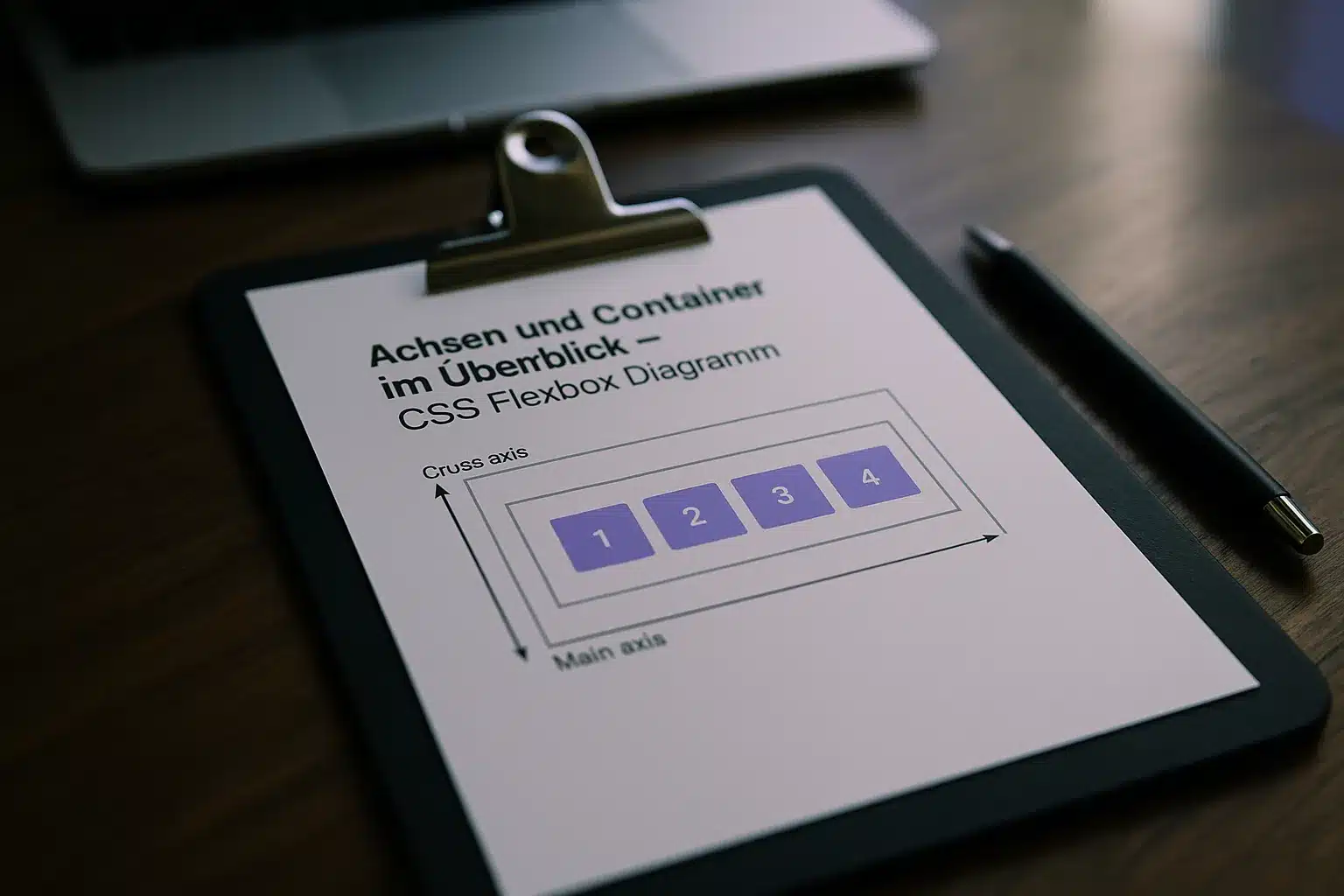
Mit row ordnest du Elemente horizontal, mit column vertikal. Die Querachse ergibt sich automatisch. Wenn du dir die Achsen merkst, verstehst du sofort, warum justify die Hauptachse und align die Querachse betrifft.
Kleines HTML dazu:
<div class="wrapper">
  <button>Home</button>
  <button>Blog</button>
  <button>Kontakt</button>
</div>
Ein Praxis-Detail, das oft unterschätzt wird: gap. Es ersetzt viele Margin-Hacks, sorgt für saubere Abstände und vermeidet Kollisionen am Zeilenanfang/-ende. Einmal gesetzt, atmet deine Komponente spürbar besser.
Flex-Items steuern (flex, gap, order, wrap) – kurze Snippets
Jetzt das Verhalten der Kinder: wachsen, schrumpfen, Basisbreite und Reihenfolge.
.wrapper {
  display: flex;
  flex-wrap: wrap;          /* erlaubt Umbrechen in mehrere Zeilen */
  gap: 0.75rem;
}
.item {
  flex: 1 1 220px;         /* grow | shrink | basis */
  /* flex-basis steuert Startbreite, grow verteilt Rest, shrink schrumpft bei Platzmangel */
}
.item--highlight {
  order: -1;               /* sortiert dieses Item nach vorne */
}
Ein häufiges Pattern für Karten: flex: 1 1 280px im Eltern-Container mit wrap. So fließen Karten elegant in neue Zeilen.
Ein kleines Bild aus der Praxis: Du baust eine Team-Übersicht. Drei Karten auf dem Laptop, zwei auf dem Tablet, eine auf dem Handy – ganz ohne Media Query. Ein einziger Wert (flex-basis) entscheidet, ab wann umgebrochen wird. Das fühlt sich an, als hätte dein Layout eine „eingebaute Intelligenz“.
Achsenausrichtung erklärt: justify-content, align-items, align-content
Sobald der Container steht, entscheidet die Ausrichtung über das „Gefühl“ der Komponente. justify-content richtet entlang der Hauptachse aus, align-items entlang der Querachse. align-content kommt ins Spiel, wenn mehrere Zeilen vorhanden sind. Greife bewusst zu: Kleine Änderungen hier machen aus „geht so“ plötzlich „fühlt sich genau richtig an“. CSS Flexbox liefert dafür klare, merkbare Schalter.
Warum ist das so wichtig? Weil Nutzer Unordnung spüren, ohne sie benennen zu können. Ein paar Pixel zu viel Lücke links, ein Button, der nicht mit der Textzeile tanzt – und schon wirkt ein Interface unruhig. Mit den Ausrichtungswerten bringst du Ruhe rein.
justify-content vs. align-items: anschauliche Beispiele
Denke zuerst: In welcher Richtung liegt meine Hauptachse? Bei flex-direction: row ist die Hauptachse horizontal.
.nav {
  display: flex;
  flex-direction: row;
  height: 64px;
}
.nav--center {
  justify-content: center;     /* verteilt in der Reihe */
  align-items: center;          /* zentriert in der Höhe */
}
.nav--space {
  justify-content: space-between;
  align-items: stretch;
}
Ein praktischer Tipp: Stelle dir justify-content als „Verteilung der Lücken“ entlang der Hauptrichtung vor und align-items als „Box-Größe und Position“ quer dazu.
| Eigenschaft | Achse | Häufige Werte | Effekt in der Praxis |
|---|---|---|---|
| justify-content | Hauptachse | flex-start, center, space-between | Verteilung der Items in Reihen-/Spaltenrichtung |
| align-items | Querachse | stretch, center, flex-end | Ausrichtung und Streckung quer zur Hauptrichtung |
| align-content | Querachse (mehrere Zeilen) | space-between, center | Steuerung der Zeilenpakete, wenn wrap aktiv ist |
Merksatz: Denke in Achsen, nicht in Pixeln — dann wird Ausrichtung plötzlich einfach.
Noch ein Mini-Beispiel: Eine Toolbar mit Icons und Labels. Mit align-items: center wirken die Elemente sofort „aus einem Guss“. Wechselst du auf flex-end, bekommt die Leiste eine bewusst „schwere“ Unterkante – nützlich, wenn sie an eine Kartenkante anschließt.
align-content und place-content: Unterschiede und Einsatz
align-content wirkt nur, wenn mehrere Zeilen/Spalten existieren (also bei flex-wrap). Es grenzt ab, wie das „Zeilenpaket“ im Container verteilt wird. place-content ist eine Kurzform, die justify-content und align-content gleichzeitig setzen kann. Beispiel: place-content: center space-between; — erster Wert für die Querachse (align-content), zweiter für die Hauptachse (justify-content).
Wann brauchst du das? Stell dir eine Kartenübersicht mit wrap vor, in der die letzte Zeile nicht leer nach links klebt. Mit align-content: center liegen die Zeilen optisch ausgewogener. Oder du verteilst mehrere Zeilen gleichmäßig mit space-around — ideal für Galerie-ähnliche Abschnitte. Für tiefergehende Definitionen lohnt ein Blick in die W3C-Spezifikation.
Ein häufiger Aha-Moment: align-items steuert die Items innerhalb einer Zeile, align-content steuert die Zeilen innerhalb des Containers. Wer das einmal verinnerlicht, debuggt Layouts doppelt so schnell.
In der Praxis geht es selten um Theorie, sondern darum, dass Komponenten sich zuverlässig verhalten. Zwei Klassiker sind Navigationsleisten und Karten-Grids. Beide profitieren von sauber gewählter Richtung, sinnvollen Gaps und klarer Achsenausrichtung. Mit ein paar Regeln hast du stabile Bausteine, die auch bei dynamischen Inhalten standhalten.
Ein Leitgedanke dabei: So wenig Sonderfälle wie möglich. Wenn das Grundlayout belastbar ist, brauchst du seltener Ausnahmen – und dein CSS bleibt angenehm schlank.
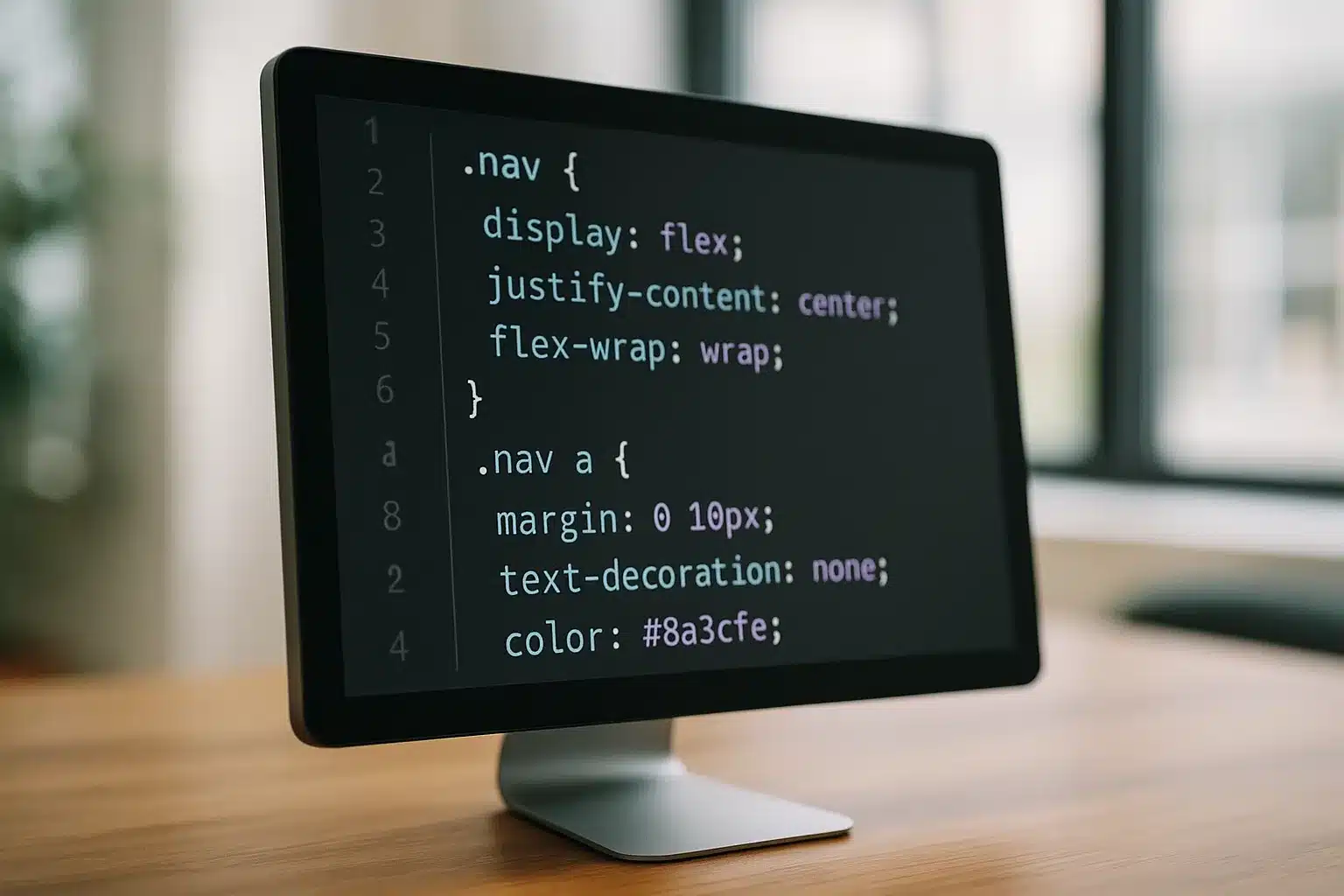
Die Basics: Der Nav-Container bekommt display: flex, Zeilenrichtung und passende Abstände. So kannst du Items zentrieren, verteilen oder bei kleinen Screens umbrechen lassen.
.nav {
  display: flex;
  flex-direction: row;
  flex-wrap: wrap;
  gap: 0.5rem;
  align-items: center;
}
.nav--spread {
  justify-content: space-between;
}
.nav a {
  padding: 0.5rem 0.75rem;
}
Ein kurzer Praxisfall: In einem Shop-Header sorgte eine Umstellung von Inline-Block-Menüs auf Flex umgehend für mehr Stabilität. Die Zahl der CSS-Zeilen sank um 28%, die Implementierungszeit für eine zweite Menüebene halbierte sich. Gleichzeitig stieg die Klickrate auf „Sale“ um 8%, weil die Links konsistenter platziert und vertikal mittig ausgerichtet waren. Kleine Änderung, großer Effekt.
Noch ein Tipp aus realen Projekten: Wenn du einen Call-to-Action rechts fix haben willst, gib ihm margin-left: auto. Der Link „Warenkorb“ springt dann automatisch ans Ende – elegant und ohne zusätzliche Utility-Klasse.
Karten-Layouts mit Flexbox: gleich hohe Karten, flexible Reihen
Karten sollen fließen, aber optisch zusammengehören. Mit flex-wrap und flex: 1 1 basis steuerst du die Startbreite. align-items: stretch sorgt für gleich hohe Karten, solange Inhalt nicht absichtlich unterschiedlich skaliert.
.cards {
  display: flex;
  flex-wrap: wrap;
  gap: 1rem;
  align-items: stretch;
}
.card {
  flex: 1 1 280px;
  display: flex;
  flex-direction: column;
}
.card__footer {
  margin-top: auto;  /* Footer klebt am Ende, gleiche Höhenoptik */
}
Tipp: Wenn Bilder unterschiedlich groß sind, setze ein festes Seitenverhältnis (aspect-ratio) oder einheitliche Objektfüllung (object-fit: cover). So bleibt die Zeilenstruktur harmonisch und die Karten kippen nicht optisch auseinander.
Ein Beispiel aus einer Content-Plattform: Durch den Wechsel auf flex: 1 1 320px mit wrap verschwanden plötzlich die „Löcher“ im Grid. Die letzte Zeile wirkte nicht mehr traurig leer, sondern ausgewogen. Und weil die Fußzeile der Karte via margin-top: auto am Boden klebte, sahen alle Karten gleich hoch aus – selbst mit unterschiedlich langem Teasertext.
Typische Fehler und Debuggen bei CSS Flexbox (+ Mini-Cheatsheet)
Auch robuste Layouts stolpern, wenn ein Detail übersehen wird. Gute Nachricht: Die meisten Fehler lassen sich mit wenigen Checks aufspüren. Denk an Achsen, prüfe Basisbreiten und beachte, dass min-/max-Constraints flexibles Verhalten beeinflussen. Entwickler-Tools moderner Browser machen sichtbar, wie Platz verteilt wird — nutze sie aktiv.
Eine Frage, die hilft: „Ist mein Problem auf der Hauptachse oder der Querachse?“ Schon bist du dem Bug näher. Und wenn du nur eine Sache prüfst, dann diese: flex-basis vs. width. width blockiert gern, flex-basis spielt mit.
Typische Fehlerbilder und Debugging-Strategien
Zu den häufigsten Stolpersteinen gehören verwechselte Achsen, ungewolltes Überlaufen und konkurrierende Breitenangaben. Wenn ein Layout „zieht“ oder „quetscht“, steckt oft eine falsch gesetzte Basis oder ein vergessenes wrap dahinter.
- Items springen in neue Zeilen, obwohl genug Platz wäre: Prüfe flex-basis, min-width und Margins. Manchmal blockiert eine feste Breite das Schrumpfen.
- Unerwartete Lücken: gap vs. Margins mischen — konsistent bleiben oder Margins gezielt zurücknehmen.
- Zentrierung klappt nicht: align-items vs. justify-content verwechseln; erst die Hauptachse klären, dann ausrichten.
- Ein Item wächst „unfair“: flex-grow-Werte vergleichen; 2,1,1 verteilt anders als 1,1,1.
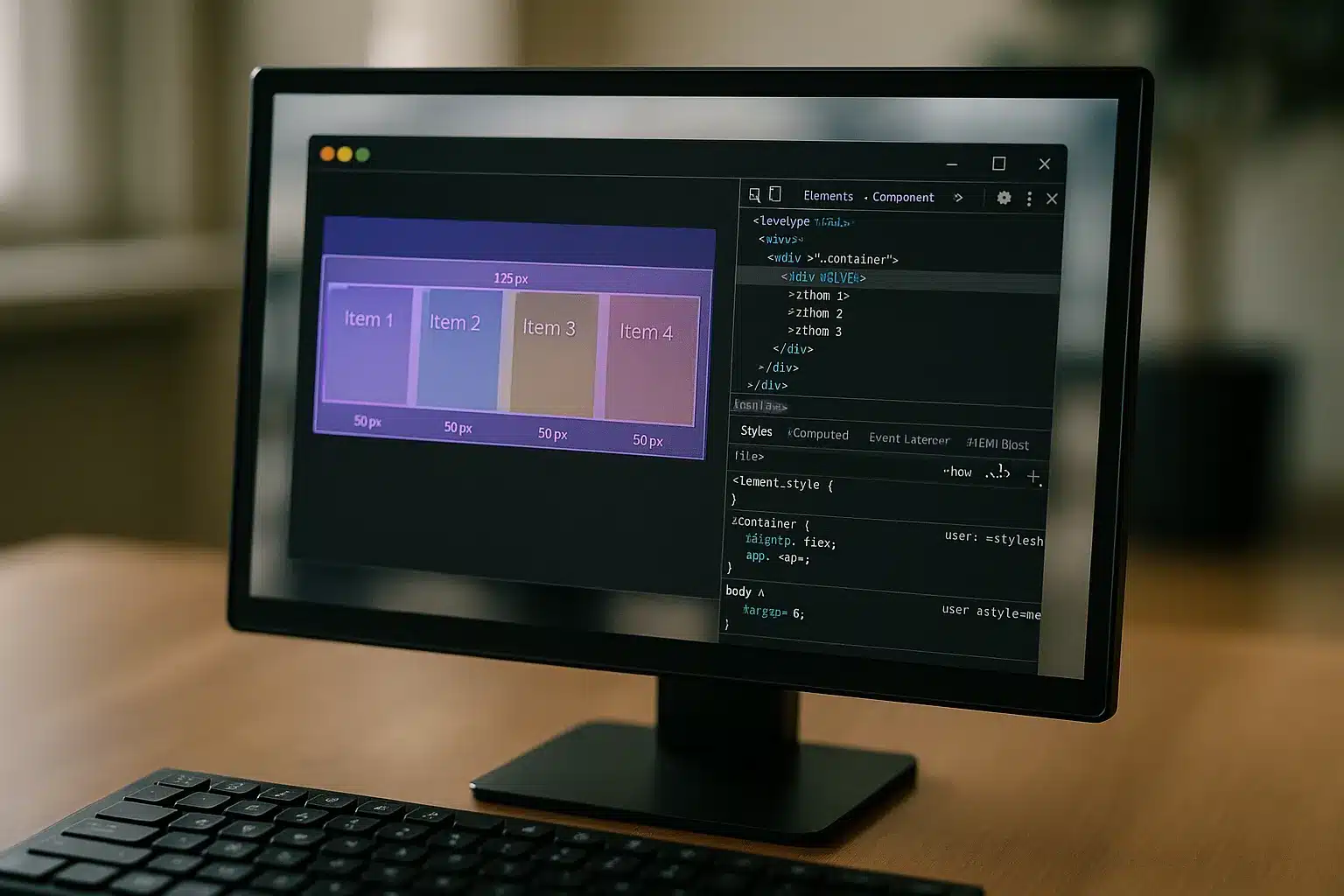
Ein schneller Blick in die DevTools (Layout/Flex-Overlay) zeigt dir Haupt-/Querachse, Gaps und die tatsächliche Verteilung. So siehst du in Sekunden, wo ein Wert querliegt.
CSS Flexbox Cheatsheet (Deutsch): wichtigste Eigenschaften
Ein kleines Nachschlagewerk hilft beim täglichen Arbeiten. Konzentriere dich auf Container- und Item-Eigenschaften und merke dir die Defaults.
| Eigenschaft | Ebene | Standard | Kurzbeschreibung |
|---|---|---|---|
| display: flex | Container | – | Aktiviert das flexible Box-Modell |
| flex-direction | Container | row | Richtung der Hauptachse (row/column) |
| flex-wrap | Container | nowrap | Erlaubt Umbrechen in mehrere Zeilen |
| gap | Container | 0 | Abstände zwischen Items, ohne Margins |
| justify-content | Container | flex-start | Verteilung entlang der Hauptachse |
| align-items | Container | stretch | Ausrichtung quer zur Hauptachse |
| align-content | Container | normal | Verteilung mehrerer Zeilen (mit wrap) |
| flex (grow shrink basis) | Item | 0 1 auto | Steuert Wachstum, Schrumpfen, Basisbreite |
| order | Item | 0 | Reihenfolge im visuellen Fluss |
FAQ & Fazit: CSS Flexbox
Flex-Komponenten sind wie Lego: Du brauchst ein paar Grundsteine, dann lassen sich fast alle UI-Bausteine damit zusammensetzen. Wenn du die Achsen-Logik verinnerlichst, sparst du Zeit und vermeidest fragiles CSS. Hier noch zwei schnelle Antworten, die immer wieder auftauchen — und ein Fazit, das dich sicher in den Alltag entlässt.
Wie zentriere ich ein Element perfekt mit Flexbox?
Der Klassiker: Container aktivieren, beide Achsen zentrieren. Beispiel:
.center {
  display: flex;
  justify-content: center;
  align-items: center;
}
Für die Vollflächigkeit gib dem Container feste Maße oder Höhe/Breite von 100%. Willst du zusätzlich viele Zeilen als Paket zentrieren, setze align-content: center und aktiviere wrap.
Flexbox oder CSS Grid – wann nehme ich was?
Nutze das flexible Box-Modell für ein-dimensionale Komponenten: Navigationsleisten, Werkzeugleisten, Kartenlisten, Formzeilen. Greife zu Grid für komplexe, zweidimensionale Layouts wie Seitenraster, Magazin-Startseiten oder Dashboard-Grids. Viele Teams mischen: Grid für die grobe Seite, Flex innerhalb der Komponenten. Das ist ein erprobtes Pattern und wird breit unterstützt. Ein ergänzender Praxisartikel bei MDN Web Docs zeigt sinnvolle Mischmuster.
Abschlussgedanke: Denke zuerst in Achsen und Beziehungen, dann in Pixeln. So bleiben deine Komponenten robust — und Änderungen machen keine Angst mehr. Die Lernkurve ist kurz, der Nutzen lang. Wenn es ruckelt, wirf die DevTools an, prüfe Basisgrößen und achte auf klare Ausrichtung. Danach fühlt sich dein UI an, als hätte es „genau die richtige Spannung“.

Hey, ich bin Karwl und das ist mein Blog. Ich liebe alles zu den Themen 🌱 Garten & Pflanzen, 🤖 KI & Tech, 🌐 Web & Coding und würde mich freuen, wenn du hier öfters mal vorbei schaust.